
Phiên bản mới nhất
Raymond NG
tools
Mac
Free
1457323640
Báo cáo sự cố
Thêm về My Files for Samsung Galaxy
Kết nối và chia sẻ dữ liệu giữa hệ điều hành macOS của Apple và nền tảng Android luôn là một trở ngại lớn đối với nhiều người dùng. Công cụ My Files for Samsung Galaxy truyền dữ liệu Android và Mac xuất hiện như một giải pháp cứu cánh hoàn hảo, giúp đơn giản hóa toàn bộ quy trình này mà không cần đến các thiết lập mạng phức tạp hay ứng dụng trung gian trên điện thoại.
My Files for Samsung Galaxy truyền dữ liệu Android và Mac hoạt động như thế nào?
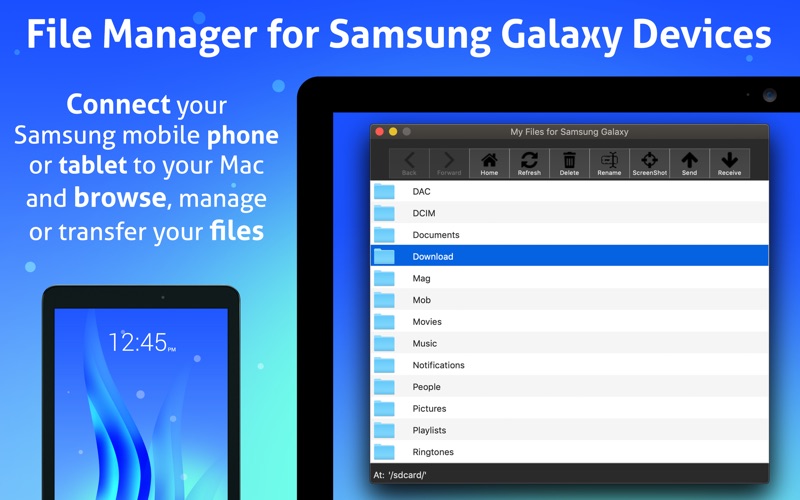
Điểm vượt trội nhất của công cụ này từ nhà phát triển Raymond NG là sự tối giản trong vận hành. Bạn hoàn toàn không cần cài đặt thêm bất kỳ ứng dụng nào trên điện thoại hay máy tính bảng Android của mình. Chỉ với một sợi cáp USB kết nối trực tiếp vào máy Mac, toàn bộ cấu trúc thư mục trên thiết bị di động của bạn sẽ hiển thị trực quan và sẵn sàng để tương tác.
Các tính năng cốt lõi hỗ trợ quản lý tệp tin tối ưu
- Tương thích cực cao: Dù mang tên gọi tối ưu cho Samsung Galaxy, ứng dụng hỗ trợ hoàn hảo cho hầu hết các dòng máy Android phổ biến hiện nay như Google Pixel, Sony Xperia, LG, Motorola, OnePlus, Xiaomi, OPPO, Vivo, Nokia, hay Asus.
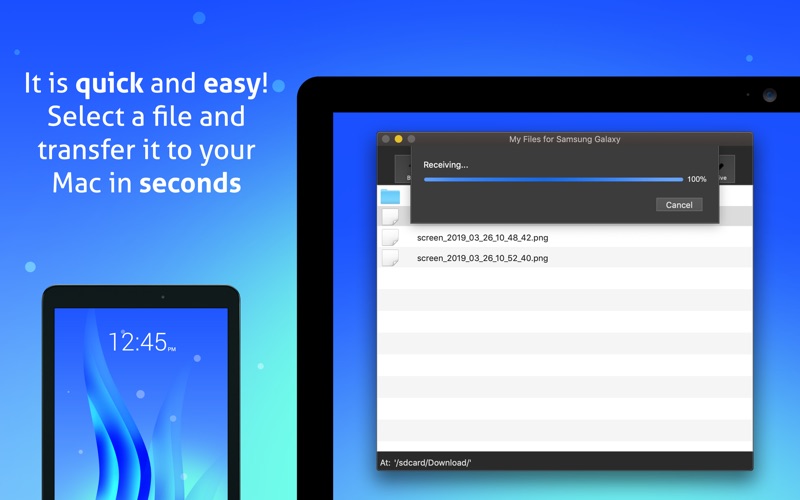
- Quản lý hai chiều linh hoạt: Dễ dàng sao chép, di chuyển tệp tin và thư mục từ Mac sang Android và ngược lại chỉ trong vài giây.
- Thao tác trực tiếp: Bạn có thể duyệt, đổi tên hoặc xóa các tệp tin cũng như thư mục ngay trên giao diện máy Mac một cách nhanh chóng.
- Hỗ trợ thẻ nhớ: Quản lý song song cả bộ nhớ trong của thiết bị lẫn thẻ nhớ microSD mở rộng.
- Chụp ảnh màn hình nhanh: Hỗ trợ chụp ảnh màn hình thiết bị Android và lưu trực tiếp file ảnh chất lượng cao về máy Mac.
- Giao diện hiện đại: Tích hợp chế độ nền sáng (Light mode) và nền tối (Dark mode) đồng bộ với hệ điều hành macOS.
Hướng dẫn thiết lập kết nối lần đầu tiên
Để My Files for Samsung Galaxy truyền dữ liệu Android và Mac nhận diện thiết bị ổn định, bạn chỉ cần thực hiện các bước cấu hình USB Debugging đơn giản sau:
- Trên điện thoại Android, truy cập vào phần Cài đặt (Settings) > Thông tin thiết bị (About device).
- Nhấn liên tục 7 lần vào mục Số hiệu bản dựng (Build number) để kích hoạt "Tùy chọn cho nhà phát triển".
- Quay lại menu Cài đặt chính, chọn Tùy chọn cho nhà phát triển (Developer options), tìm và bật tính năng Gỡ lỗi USB (USB debugging).
- Cắm cáp kết nối điện thoại với máy Mac và khởi chạy ứng dụng.
- Khi điện thoại hiển thị hộp thoại yêu cầu xác thực, hãy tích chọn "Luôn cho phép từ máy tính này" và nhấn OK để hoàn tất.
Ai nên sở hữu ứng dụng này?
Đây là công cụ không thể thiếu dành cho những người dùng sở hữu hệ sinh thái hỗn hợp: sử dụng máy tính Mac (MacBook, iMac) phục vụ công việc nhưng lại yêu thích sự tự do của các dòng điện thoại Android. Sự tiện lợi, tốc độ truyền tải cao qua cáp vật lý và khả năng bảo mật thông tin nội bộ (không qua đám mây) biến đây thành một trợ thủ đắc lực cho công việc hàng ngày của bạn.
Nếu bạn đang tìm kiếm một phương thức quản lý tệp tin cậy, không rườm rà cho thiết bị của mình, hãy truy cập cửa hàng ứng dụng Mac App Store chính thức để tìm hiểu thêm và trải nghiệm ngay hôm nay.
Đánh giá ứng dụng
Đánh giá của người dùng
Các ứng dụng khác trong danh mục này


Ứng dụng phổ biến